Un simulateur simple pour la radionavigation en avion : NDB, VOR, DME en JavaScript
✎ Par Hugo⌛ Le 06/08/2026 20:36
📌 Lieu :
📂 Catégories : Développement et Avions
📎 Mots clés : Programmation, VOR, DME, NDB, radionavigation
⏱ Temps de lecture : environ 6 minutes
(l'article à lire se situe sous le jeu)
Touches du clavier à utiliser : ← ↓ ↑ → A Z
Et espace pour mettre sur pause (ou enlever la pause).
Pour changer de mode (de type de station de radionavigation, installée au sol), utiliser l'un des quatre boutons à gauche.
La façon de jouer est intuitive, plutôt que je vous décrive le fonctionnement pendant trois paragraphes, essayez les modes par vous-mêmes pour voir les différences entre les modes et comment on s'en sert.
J'ai toujours détesté le JavaScript. Et à juste titre, comme le démontre cette liste très fournie d'exemples.
Mais il est très utile pour faire des petits trucs interactifs sur une page de site internet, alors je me suis toujours contenté d'écrire les quelques lignes nécessaires avant de passer à autre-chose. Comme le CSS d'ailleurs. Pour ceux qui ne sauraient pas : le CSS est en fait l'ensemble des directives de style pour les éléments qui constituent la page, donc, quelle couleur, quelle taille, quelle position, ...
Mais j'avais envie de faire quelque chose d'intéressant et d'amusant (ou l'un ou l'autre, ou aucun des deux, je laisse le lecteur décider) avec.
Déclarer des images grâce à des balises HTML, puis les faire tourner et bouger très facilement en contrôlant le CSS, c'est quand même bien plus simple que ce qu'on devrait faire avec d'autres langages.
Voici donc un jeu qui permet de simuler l'utilisation d'un DME, d'un NDB ou d'un VOR. On a parlé dans l'article précédent.
La radionavigation, ici, c'est le fait de naviguer en avion, et donc de se repérer, savoir où on est et où on va, grâce aux ondes radio, en suivant des balises qui en émettent.
Je ne vais pas expliquer ici ce que sont les DME, les NDB et les VOR ainsi que leurs principes d'utilisation, Wikipédia doit le faire mieux que moi. J'expose juste ce que font mes éléments de manière succincte et je vous laisse essayer vous-mêmes.
• La flèche rouge représente ce qu'afficherait la boussole du pilote, de son point de vue.
• NDB : balise non-directionnelle, quand le pilote a choisi une telle balise (en entrant sa fréquence radio), la flèche verte indique sa direction.
• DME : équipement de mesure de distance, là l'avion calcule en permanence, et affiche sur le tableau de bord du pilote, la distance entre la balise et son avion.
• VOR : voir l'article dont je parlais, cette installation permet au pilote de choisir une radiale, donc un angle passant par la station, et sur son tableau de bord, l'aiguille se déplace pour lui indiquer si cette radiale se situe plutôt à droite ou plutôt à gauche de son avion. Si vous ne voyez pas ce que je veux dire, cochez la case "aide" dans le jeu (si bien sûr le mode VOR est sélectionné) et vous comprendrez très vite.
• VOR-DME : simplement la combinaison des deux, l'installation au sol émet tous les signaux radios nécessaires à ce que l'avion calcule à la fois les positions de radiales et la distance.
• Les instruments (du tableau de bord) non utilisés apparaissent soit avec la flèche vers le haut soit avec une valeur de 0.
En partant d'une feuille blanche (d'un fichier vide), le jeu m'a pris en tout environ huit ou neuf heures de travail. Non seulement je ne suis pas graphiste donc les visuels sont ce qu'ils sont (et ça fonctionne très bien comme ça), mais aussi j'ai bien sûr inversé SIN et COS pour calculer l'angle, une chance sur deux, mais surtout, j'ai beaucoup galéré avec les calculs du mode VOR. Faire pointer une flèche en fonction de l'angle relatif entre deux points (l'avion et le centre de l'image de fond) pour le mode NDB, ça prend deux minutes. Mais pour le VOR, bien que le principe soit simple (indiquer à quel point l'avion est plus d'un côté ou plus de l'autre côté d'une ligne (radiale) choisie), son exécution est compliquée.
Il y a sûrement des moyens plus optimisés de faire mes calculs, les lignes de code en l'état sont le fruit de pas mal d'itérations. Mais ça marche !
Pour finir, voici une activité intéressante qu'il est possible de faire en utilisant le mode VOR.
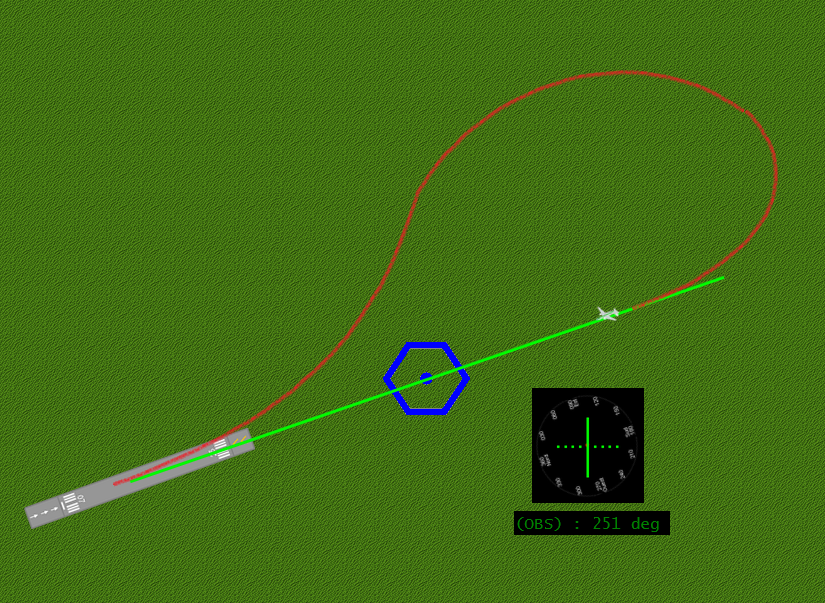
Commencez par passer en mode VOR et faites décoller l'avion pour aller vers le haut de la carte. Pendant que l'avion s'y rend, maintenez la touche A pour sélectionner la radiale 251° du VOR (ça fait varier la valeur "OBS" qui peut être lue dans le texte à gauche).
On a donc sélectionné la radiale qui passe par la piste, puisque le VOR se situe à peu près dans le prolongement de la piste. C'est comme ça que ça se passe souvent dans la vie réelle.
Ensuite, une fois que l'avion s'approche de la gauche de la carte (rentrez pas dans la limite quand même...), entamez un virage à droite pour faire demi tour vers le VOR. L'aiguille de l'indicateur vous montre si l'avion est plutôt d'un côté ou de l'autre de cette radiale (cochez la case "aide" si vous ne voyez pas ce que je veux dire, mais dans la vie réelle, évidemment on n'a que l'aiguille du tableau de bord pour se repérer). Essayez, pendant que l'avion se dirige vers la droite (vers le VOR et vers la piste), de garder cette aiguille au centre, ça veut dire que l'avion suit la radiale. Quand il sera passé au-dessus du VOR, l'indication passe de "TO" à "FROM", indiquant au pilote qu'il a bien dépassé le VOR. Si l'avion est à ce moment toujours parfaitement aligné à la radiale (l'aiguille est centrée), alors il est sur la bonne trajectoire pour atterrir. C'est l'une des méthodes qu'on applique quand il y a du brouillard (bien sûr, avec la trajectoire d'approche qui commence bien plus loin de la piste).
Touches du clavier à utiliser : ← ↓ ↑ → A Z
Et espace pour mettre sur pause (ou enlever la pause).
Pour changer de mode (de type de station de radionavigation, installée au sol), utiliser l'un des quatre boutons à gauche.
La façon de jouer est intuitive, plutôt que je vous décrive le fonctionnement pendant trois paragraphes, essayez les modes par vous-mêmes pour voir les différences entre les modes et comment on s'en sert.
J'ai toujours détesté le JavaScript. Et à juste titre, comme le démontre cette liste très fournie d'exemples.
Mais il est très utile pour faire des petits trucs interactifs sur une page de site internet, alors je me suis toujours contenté d'écrire les quelques lignes nécessaires avant de passer à autre-chose. Comme le CSS d'ailleurs. Pour ceux qui ne sauraient pas : le CSS est en fait l'ensemble des directives de style pour les éléments qui constituent la page, donc, quelle couleur, quelle taille, quelle position, ...
Mais j'avais envie de faire quelque chose d'intéressant et d'amusant (ou l'un ou l'autre, ou aucun des deux, je laisse le lecteur décider) avec.
Déclarer des images grâce à des balises HTML, puis les faire tourner et bouger très facilement en contrôlant le CSS, c'est quand même bien plus simple que ce qu'on devrait faire avec d'autres langages.
Voici donc un jeu qui permet de simuler l'utilisation d'un DME, d'un NDB ou d'un VOR. On a parlé dans l'article précédent.
La radionavigation, ici, c'est le fait de naviguer en avion, et donc de se repérer, savoir où on est et où on va, grâce aux ondes radio, en suivant des balises qui en émettent.
Je ne vais pas expliquer ici ce que sont les DME, les NDB et les VOR ainsi que leurs principes d'utilisation, Wikipédia doit le faire mieux que moi. J'expose juste ce que font mes éléments de manière succincte et je vous laisse essayer vous-mêmes.
• La flèche rouge représente ce qu'afficherait la boussole du pilote, de son point de vue.
• NDB : balise non-directionnelle, quand le pilote a choisi une telle balise (en entrant sa fréquence radio), la flèche verte indique sa direction.
• DME : équipement de mesure de distance, là l'avion calcule en permanence, et affiche sur le tableau de bord du pilote, la distance entre la balise et son avion.
• VOR : voir l'article dont je parlais, cette installation permet au pilote de choisir une radiale, donc un angle passant par la station, et sur son tableau de bord, l'aiguille se déplace pour lui indiquer si cette radiale se situe plutôt à droite ou plutôt à gauche de son avion. Si vous ne voyez pas ce que je veux dire, cochez la case "aide" dans le jeu (si bien sûr le mode VOR est sélectionné) et vous comprendrez très vite.
• VOR-DME : simplement la combinaison des deux, l'installation au sol émet tous les signaux radios nécessaires à ce que l'avion calcule à la fois les positions de radiales et la distance.
• Les instruments (du tableau de bord) non utilisés apparaissent soit avec la flèche vers le haut soit avec une valeur de 0.
En partant d'une feuille blanche (d'un fichier vide), le jeu m'a pris en tout environ huit ou neuf heures de travail. Non seulement je ne suis pas graphiste donc les visuels sont ce qu'ils sont (et ça fonctionne très bien comme ça), mais aussi j'ai bien sûr inversé SIN et COS pour calculer l'angle, une chance sur deux, mais surtout, j'ai beaucoup galéré avec les calculs du mode VOR. Faire pointer une flèche en fonction de l'angle relatif entre deux points (l'avion et le centre de l'image de fond) pour le mode NDB, ça prend deux minutes. Mais pour le VOR, bien que le principe soit simple (indiquer à quel point l'avion est plus d'un côté ou plus de l'autre côté d'une ligne (radiale) choisie), son exécution est compliquée.
Il y a sûrement des moyens plus optimisés de faire mes calculs, les lignes de code en l'état sont le fruit de pas mal d'itérations. Mais ça marche !
Pour finir, voici une activité intéressante qu'il est possible de faire en utilisant le mode VOR.
Commencez par passer en mode VOR et faites décoller l'avion pour aller vers le haut de la carte. Pendant que l'avion s'y rend, maintenez la touche A pour sélectionner la radiale 251° du VOR (ça fait varier la valeur "OBS" qui peut être lue dans le texte à gauche).
On a donc sélectionné la radiale qui passe par la piste, puisque le VOR se situe à peu près dans le prolongement de la piste. C'est comme ça que ça se passe souvent dans la vie réelle.
Ensuite, une fois que l'avion s'approche de la gauche de la carte (rentrez pas dans la limite quand même...), entamez un virage à droite pour faire demi tour vers le VOR. L'aiguille de l'indicateur vous montre si l'avion est plutôt d'un côté ou de l'autre de cette radiale (cochez la case "aide" si vous ne voyez pas ce que je veux dire, mais dans la vie réelle, évidemment on n'a que l'aiguille du tableau de bord pour se repérer). Essayez, pendant que l'avion se dirige vers la droite (vers le VOR et vers la piste), de garder cette aiguille au centre, ça veut dire que l'avion suit la radiale. Quand il sera passé au-dessus du VOR, l'indication passe de "TO" à "FROM", indiquant au pilote qu'il a bien dépassé le VOR. Si l'avion est à ce moment toujours parfaitement aligné à la radiale (l'aiguille est centrée), alors il est sur la bonne trajectoire pour atterrir. C'est l'une des méthodes qu'on applique quand il y a du brouillard (bien sûr, avec la trajectoire d'approche qui commence bien plus loin de la piste).
BIBLIOGRAPHIE
Cépaduès. Manuel du pilote d'avion, 17e édition, p. 233–238.
Direction de la Circulation Aérienne Militaire (DIRCAM). Manuel d'information aéronautique complémentaire (MIAC 2) — Étain (LFQE).
https://www.dircam.dsae.defense.gouv.fr/images/Stories/Doc/MIAC2/miac2_etain_lfqe.pdf
Direction de la Circulation Aérienne Militaire (DIRCAM). Manuel d'information aéronautique complémentaire (MIAC 1) — Strasbourg (LFST).
https://www.dircam.dsae.defense.gouv.fr/images/Stories/Doc/MIAC1/miac1_strasbourg_lfst.pdf